
기본 사용법
커스텀 에디터에 처음 들어오면 화면이 낯설 수 있어요. 전체 구조를 먼저 익히고, 각 편집 항목은 아래 링크를 따라 자세히 살펴보세요.
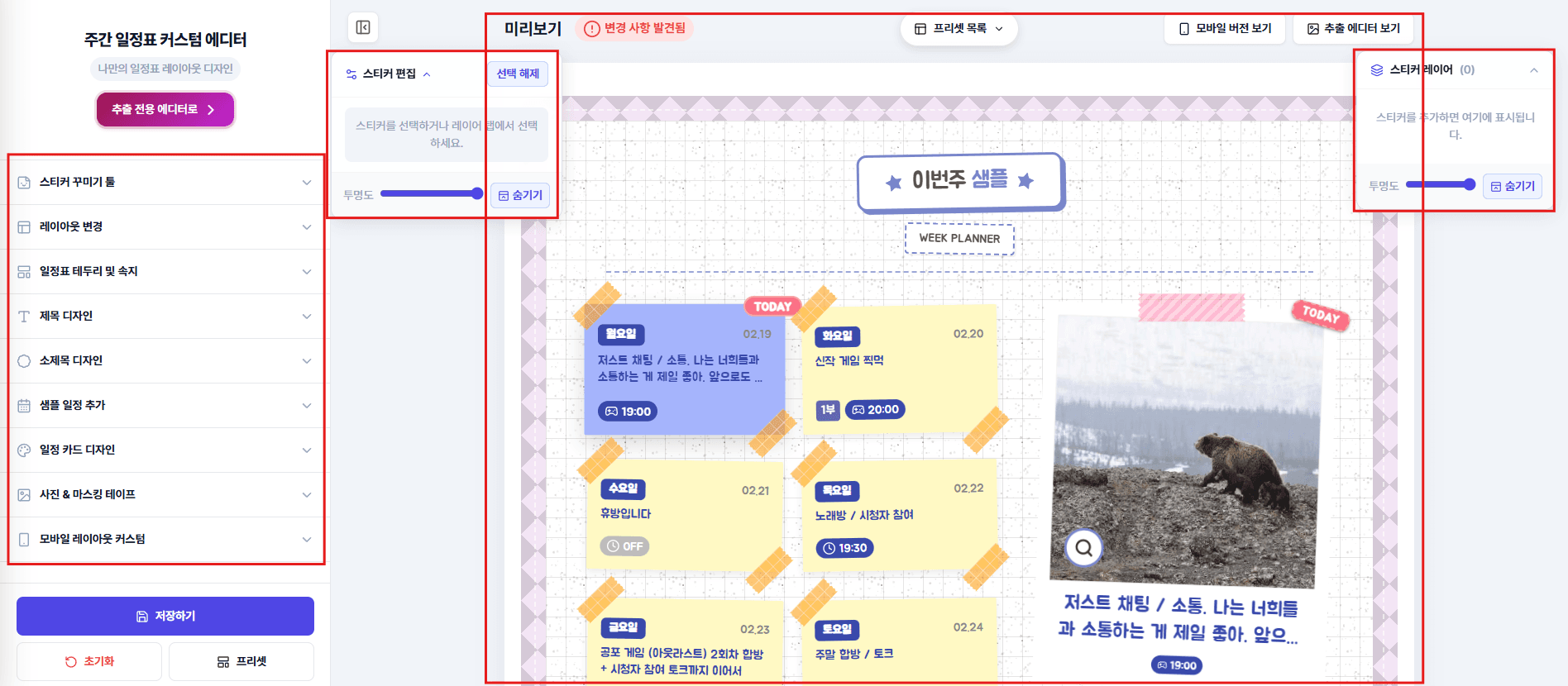
화면은 세 영역으로 나뉘어요
- 왼쪽 패널 — 위에서 아래로 스크롤하며 하나씩 펼쳐서 편집하는 목록이에요. 총 11개 항목이 있어요.
- 가운데 미리보기 — 지금까지 설정한 디자인이 실시간으로 어떻게 보이는지 확인하는 곳이에요.
- 플로팅 패널 — 미리보기에서 스티커를 클릭하면 그 위에 스티커 편집·스티커 레이어 창이 떠요. 미리보기를 가리지 않도록 자유롭게 옮기거나 잠깐 숨길 수 있어요.
미리보기 도구
미리보기 위쪽 줄에서 화면 크기와 프리셋을 바꿔요.
- 프리셋 목록 — 저장해 둔 프리셋 슬롯을 고르거나 프리셋 창을 열어요.
- 모바일 버전 보기 / PC 버전 보기 — 미리보기 폭을 바꿔 좁은·넓은 화면 모습을 확인해요. 모바일 설정을 확인할 때 꼭 켜보세요.
- 추출 에디터 보기 — 추출 모드 화면 미리보기로 전환해요.
- 변경 사항 발견됨 — 저장하지 않은 수정이 있을 때 표시돼요. 저장하기를 눌러주세요.
왼쪽 편집 패널 지도
아래 11개 항목을 순서대로 눌러보면서 하나씩 익혀보세요. 각 항목은 별도 페이지에서 자세히 설명해요.
- 레이아웃 변경 — 일정표의 배치 모드와 리스트 스타일
- 테두리 & 속지 — 테두리, 기본/커스텀 속지
- 제목 디자인 — 주간 제목의 글꼴과 위치
- 소제목 디자인 — 소제목 문구와 모양
- 샘플 일정 — 미리보기용 샘플 일정
- 일정 카드 디자인 — 각 일정 카드의 색과 스타일
- 사진 & 마스킹 테이프 — 사진 프레임과 테이프 장식
- 스티커 — 기본/커스텀 스티커 추가
- 스티커 편집 — 선택한 스티커의 크기·회전·색 등 속성
- 레이어 — 여러 스티커의 앞뒤 순서
- 모바일 — 좁은 화면 전용 헤더·제목·배지
추출 모드에서는 일부 항목이 추출 전용 설정으로 바뀌거나, 기본 에디터와 맞추는 켜기/끄기가 따로 보일 수 있어요. 자세한 내용은 모드 페이지를 참고하세요.