
스티커 편집
스티커 편집 팝업은 에디터에 들어오면 처음부터 열려 있어요. 미리보기에서 스티커를 클릭하면 새 팝업이 뜨는 게 아니라, 이미 열려 있는 이 팝업에 선택한 스티커의 속성이 표시돼요. 팝업을 숨긴 적이 있다면, 왼쪽 스티커 꾸미기 툴 → 스티커 편집탭에서 다시 켤 수 있어요.
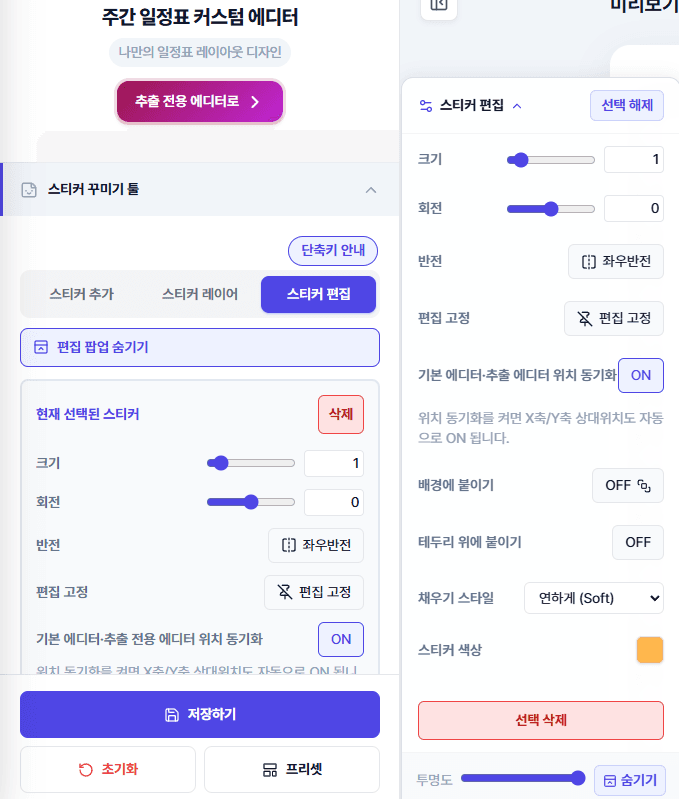
- 선택 해제 — 현재 선택을 모두 해제해요.
- 크기 — 슬라이더나 숫자로 스티커가 얼마나 큰지 조절해요.
- 회전 — 돌리는 각도를 정해요.
- 좌우반전 / 반전됨 — 스티커를 좌우로 뒤집어요.
- 편집 고정 / 편집 고정됨 — 켜면 위치·크기·색상 편집이 잠겨서, 다른 스티커를 만지다가 실수로 건드리지 않게 돼요.
- 기본 에디터·추출 에디터 위치 동기화 — 켜면 두 모드에서 같은 위치를 유지해요. 켜면 가로·세로 상대 위치도 함께 켜져요.
- 배경에 붙이기 — 켜면 배경 쪽에 붙어서 다른 요소 뒤로 가려져요. 끄면 다른 요소들 위로 떠요.
- 테두리 위에 붙이기 — 켜면 스티커·테이프·형광펜이 일정표 테두리 위에 붙어 보여요.
- 채우기 스타일 — 예: 연하게 등 채우기 스타일을 변경해요.
- 스티커 색상 — 색상 칩으로 색을 바꿔요.
- 선택 삭제 — 고른 스티커를 삭제해요.
- 투명도 — 스티커가 아니라 편집 팝업 자체의 투명도예요. 팝업이 미리보기를 가릴 때 유용해요.
- 숨기기 — 편집 팝업만 잠시 가려요. 스티커 선택 상태는 그대로 유지돼요.
미리보기에서 드래그하거나 Ctrl + 클릭으로 여러 장을 한 번에 선택할 수 있어요. 여러 장을 선택하면 편집 고정 전체 적용, 기본 에디터·추출 전용 에디터 위치 동기화처럼 한꺼번에 적용하는 옵션이 추가로 보여요.